
5. Zentralredakteur
5.1. Weitere Funktionen des MBB
5.1.1. Automatische Freischaltung
Generell müssen alle Dienstleistungen, bevor diese im Internet erscheinen, immer genehmigt werden. Hierfür wird im ersten Punkt der Navigation die Anzahl der zu prüfenden Dienstleistungen angezeigt.
In Fällen, in denen eine Prüfung aus zeitlichen Gründen nicht
stattfinden kann, besteht die Möglichkeit, Dienstleistungen
automatisch freizuschalten. In diesem Fall werden diese sofort nach der
Freigabe des Dienstleistungsredakteurs im Internet angezeigt. Die
Funktion lässt sich im Header über den Button  aktivieren und
danach über den Button
aktivieren und
danach über den Button  wieder deaktivieren. Die automatisch
freigeschalteten Dienstleistungen bleiben in der Übersicht der zu prüfenden
Dienstleistungen und können im Nachgang geprüft werden. Diese Dienstleistungen
haben in der Regel das grüne Icon (aktuellste Version veröffentlicht) und
zusätzlich das rote Ausrufezeichen (Version noch nicht geprüft). Wenn die
Dienstleistung geprüft wurde, kann der Status am Ende der Dienstleistung auf
„Geprüft“ geändert und gespeichert werden.
wieder deaktivieren. Die automatisch
freigeschalteten Dienstleistungen bleiben in der Übersicht der zu prüfenden
Dienstleistungen und können im Nachgang geprüft werden. Diese Dienstleistungen
haben in der Regel das grüne Icon (aktuellste Version veröffentlicht) und
zusätzlich das rote Ausrufezeichen (Version noch nicht geprüft). Wenn die
Dienstleistung geprüft wurde, kann der Status am Ende der Dienstleistung auf
„Geprüft“ geändert und gespeichert werden.
5.1.2. Statusmeldungen
Im MBB werden viele Aktionen in Listen mittels eines XHR-Aufrufs (auch als AJAX bekannt) ausgeführt. Rückmeldungen dieser Aktionen (wie zum Beispiel das Umstellen der automatischen Freischaltung) werden mittels eines überlappenden Kastens am oberen Ende der Seite dargestellt:

Abb. 5.1 Fehlermeldung einer Listen-Aktion
Diese Kästen reihen sich untereinander auf, werden blasser und verschwinden von alleine. Geht man mit dem Mauszeiger über einen solchen Kasten, wird dieser wieder aktiv und kann so ggf. vollständig gelesen werden. Klickt man mit der Maus auf einen solchen Kasten, verschwindet dieser.
5.1.3. Aufbau der Tabellen
Das MBB verwendet für mehrere Ansichten (bspw. die Suche) eine standardisierte Form von Tabellen. Diese haben einige gemeinsame Eigenschaften. Man kann über die einzelnen Spalten sortieren. Zudem steht bei vielen der Tabellen eine sogenannte Feldauswahl zur Verfügung:
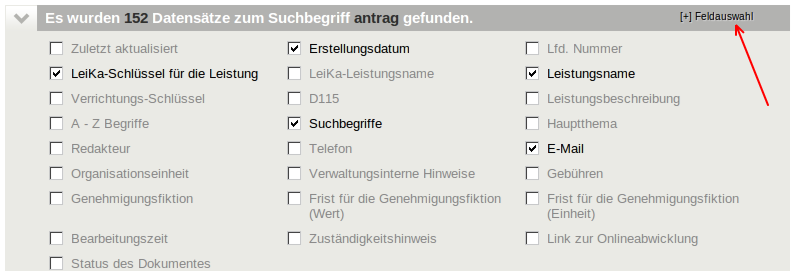
Abb. 5.2 Auswahl von Feldnamen einer Tabelle
Diese Feldauswahl ermöglicht es, die Anzeige der Tabellen anzupassen. Die anzuzeigenden Felder werden im Browser gemerkt und beim nächsten Aufruf der Seite wiederhergestellt.
5.1.4. Rolle annehmen
Wenn Probleme mit Rechten von einzelnen Benutzern auftreten, kann man dessen Rolle annehmen. Damit lässt sich nachvollziehen, welche Berechtigungen für den Redakteur eingestellt sind. Man wird für das System als dieser Nutzer angemeldet.
Im linken Bereich Administration kann unter dem Punkt Benutzer der betroffene Nutzer herausgesucht werden. Wenn der Benutzer als Redakteur eingestellt ist, wird dort ein Link “Rolle annehmen” in der rechten Spalte angezeigt.
Um seine eigenen Rollen und Rechte wieder zu verwenden, geht man unterhalb des Loginnamens auf den Link “Rollen wiederherstellen”.
5.1.5. Mailversand
Der Mailversand aller Benachrichtigungen kann zentral abgeschaltet werden. Das kann beispielsweise sinnvoll sein, wenn Änderungen im größeren Umfang geplant sind, über die alle Redakteure bereits informiert wurden.
Der Mailversand kann im Header mit dem Button aktiviert und mit
deaktiviert werden.
5.1.6. Entsperren und Status der Veröffentlichung ändern
In der Liste der zu prüfenden Dienstleistungen aber auch in Ergebnislisten einer Suche (nicht bei der erweiterten Suche bzw. im A-Z) lassen sich für Behörden, Standorte und Dienstleistungen zum Teil weitere Aktionen ausführen.
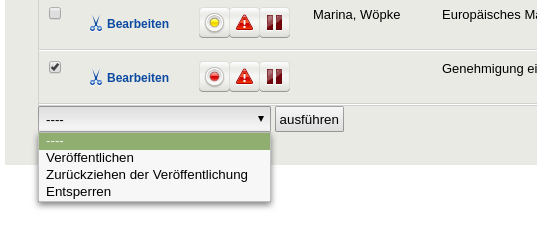
Abb. 5.3 Auswahl einer Aktion wie Entsperren
Um eine Aktion auf ein oder mehrere Elemente der Ergebnisliste anzuwenden, müssen die Checkboxen der betreffenden Elemente angehakt sein. Daraufhin kann die Aktion ausgewählt und mit dem Button “ausführen” gestartet werden. Folgende Aktionen stehen zur Verfügung:
| Veröffentlichen: | |
|---|---|
| Intern wird die Eigenschaft “publish” auf 1 gesetzt. Das bedeutet, dass das Element dann im Internet angezeigt werden kann, sofern alle anderen Voraussetzungen erfüllt sind (z.B. eine Zuweisung einer Behörde bei einem Standort). | |
| Zurückziehen der Veröffentlichung: | |
| Intern wird die Eigenschaft “publish” auf 0 gesetzt. Das bedeutet, dass das Element nicht mehr im Internet erreicht werden kann. | |
| Entsperren: | Jede Sperre auf das Element wird gelöscht. Aber es kann passieren, das eine Sperre sofort wieder vorhanden ist. Wurde ein Dokument im Browser geöffnet, wird eine Sperre in der Regel jede Minute neu gesetzt. In dem Fall kann es, je nachdem wie lange das Setzen der letzten Sperre her ist, sehr schnell zu einer erneuten Sperrung des Dokuments kommen. |
5.2. Qualität sichern
5.2.1. Dienstleistungen prüfen
Der erste Menüpunkt im MBB zeigt die Anzahl der zu prüfenden Dienstleistungen an. Diese werden in einer Tabelle dargestellt und sollten alle den Status “ungeprüft” besitzen. Sollte eine der zu prüfenden Dienstleistungen bereits einen grünen Status haben, wurde diese mittels automatischer Freischaltung oder der Schnell-Funktion “veröffentlichen” bereits online gestellt. Eine Prüfung steht aber immer noch aus.
Im Feld “Zuständigkeit” (muss ggf. über die “Feldauswahl” eingeblendet werden) steht der verantwortliche Zentralredakteur, welcher die Dienstleistung zu prüfen hat. Die Verantwortung wird anhand der Themen ermittelt. Jede Dienstleistung ist einem Hauptthema zugeordnet und jedem Hauptthema sollte ein Zentralredakteur zugeordnet sein. Eine weitere Funktion des Hauptthemas ist die Hervorhebung der Navigationspunkte (eine Dienstleistung kann mehreren Themen zugeordnet werden, daher kann nicht automatisch der hervorzuhebende Navigationslink ermittelt werden).
Die Prüfung einer Dienstleistung erfolgt über dieselbe Bearbeitungsmaske wie sie auch die Dienstleistungsredakteure nutzen. Dem Zentralredakteur stehen allerdings mehr Funktionen zur Verfügung. Zum einen ist in jedem Feld ein Hinweis, wenn es sich im Vergleich zur derzeit veröffentlichten Version unterscheidet. Weiterhin kann der Zentralredakteur über den Button “Änderungen verfolgen” sich die Änderungen an dem Dokument anschauen:
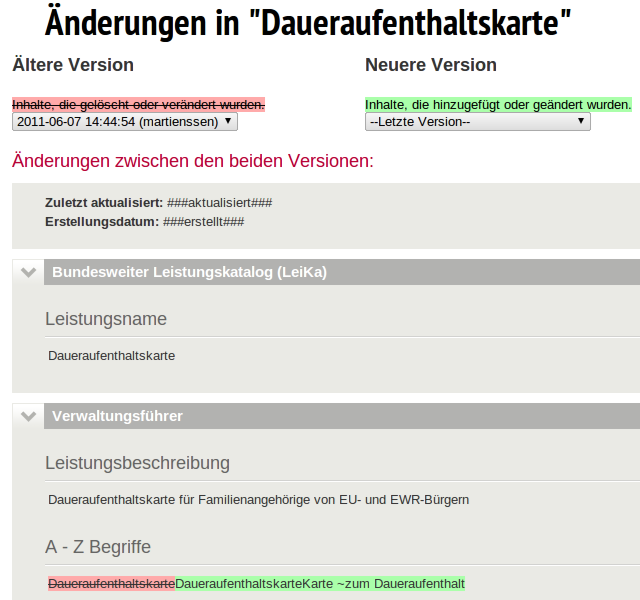
Abb. 5.4 Ansicht zum Nachverfolgen von Änderungen
Hier können zwei beliebige Versionen miteinander verglichen werden. Die Unterschiede werden in den Farben Rot und Grün dargestellt. Problematisch an dem Vergleich sind allerdings Listenelemente, da diese immer als Unterschied angezeigt werden, sofern sich ihre Reihenfolge verändert an.
Ein weiterer Unterschied zu den Dienstleistungsredakteuren besteht in der Möglichkeit, mehr Felder bearbeiten zu können. Insbesondere kann der Zentralredakteur hier Themen festlegen, in welchen die Dienstleistung angezeigt werden soll.
Über die Zuordnung des Hauptthemas wird gesteuert, welches Thema beim Aufruf der Dienstleistung in der Navigation hervorgehoben ist. Zusätzlich kann die Dienstleistung weiteren Themen zugeordnet sein, so dass die Dienstleistung in mehreren Themen erscheint.
Bei Suchen im ServicePortal werden nur die, in dem Feld “Suchbegriffe” hinterlegten Wörter als Keywords verwendet. D.h. aus dem Dienstleistungsname werden nicht automatisch Keywords erzeugt. Bei den Keywords handelt es sich um Begriffe, die mit der Dienstleistung assoziiert werden. Diese Begriffe werden öffentlich nicht angezeigt, sondern nur für die Suche verwendet. Hier sollten wiederum alle Namen der Dienstleistung vermerkt sein, genauso wie Abkürzungen, Themenbereiche oder umgangssprachliche Bezeichnungen der Dienstleistung. Die Suche agiert hierbei relativ intelligent. Verschiedene Schreibweisen mit Umlauten müssen nicht in dem Eingabefeld hinterlegt werden. Ähnlich verhält es sich mit vielen Abkürzungen, der Begriff “Personalausweis” beinhaltet auch das Wort “Perso”. Diese Abkürzung muss demnach nicht extra angegeben werden. Weiterhin sollten sogenannte “Stoppwörter” vermieden werden. Dabei handelt es sich um allgemeine Bindewörter wie “der, die, das, und, von …”.
Zum Genehmigen eines Dokuments muss das Feld “Geprüft” auf “Ja” gesetzt werden. Das ermöglicht es dem Zentralredakteur umfangreiche Änderungen zwischenzuspeichern ohne die Dienstleistung gleich genehmigen zu müssen. Eine Freischaltung kann unabhängig von einer Genehmigung erfolgen.
5.2.2. Änderungen am Leika
Da fast alle Redakteure Änderungen am LEIKA vornehmen können (jedenfalls mit dem Landes-Prefix “11”) kann man sich die letzten 25 Änderungen am Leika anzeigen lassen. Die angezeigten Unterschiede beziehen sich immer auf eine Änderung gegenüber dem Import des bundesweiten LEIKA.
5.3. Bearbeiten
5.3.1. Dienstleistungen und Standorte
Die Bearbeitung der Dienstleistungen und Standorten ist weitestgehend identisch mit den Dienstleistungs- und Standortredakteuren. In einigen Fällen sieht der Zentralredakteur mehr Felder, die er bearbeiten kann. Weiterhin stehen Funktionen zur Verfolgung von Änderungen zur Verfügung.
Eine Dienstleistung oder einen Standort kann der Zentralredakteur über eine Suche oder eine A-Z Liste auffinden:
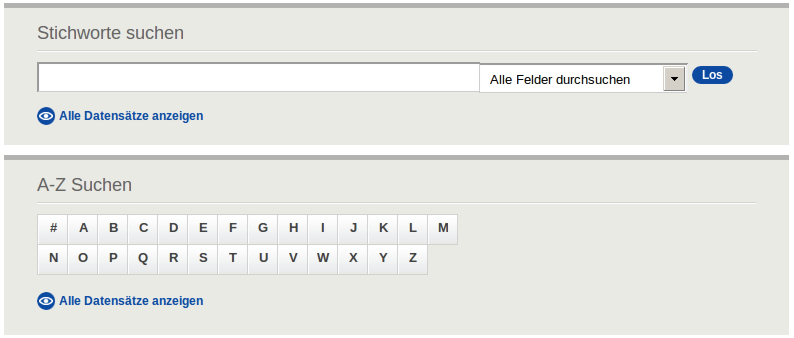
Abb. 5.5 Suchmaske
Die gefundenen Dienstleistungen oder Standorte werden in einer Tabelle dargestellt. Zusätzlich zu anderen Tabellen bietet diese Ansicht die Möglichkeit, Aktionen auf diese auszuführen. Dazu muss die Checkbox am Beginn der Zeile angehakt sein um eine der Aktionen am Fuß der Seite auszuführen:
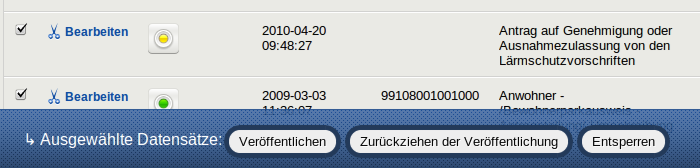
Abb. 5.6 Aktionen in einer Liste ausführen
Hier kann man eine Dienstleistung auch ohne Prüfung Veröffentlichen. Ein “Zurückziehen der Veröffentlichung” stellt die Dienstleistung bzw. den Standort offline (roter Status). Das “Entsperren” dient dazu, eine Dienstleistung oder einen Standort bearbeiten zu können, obwohl ein anderer Nutzer eventuell ebenfalls damit arbeitet (Achtung: Hier kann es zu Datenverlust kommen).
5.3.2. Themen
Auf der Themen Seite können vorhandene Themen bearbeitet oder neue angelegt werden. Beim Aufruf der Themen Seite wird die erste Ebene der Themen angezeigt. Diese bildet die linke Navigation im Service-Portal.
Mit dem Link  im rechten oberen Bereich der Seite, kann ein neues
Thema angelegt werden. Ein vorhandenes Thema lässt sich auf der jeweiligen
Themen-Detailseite über den Button “Thema Bearbeiten” editieren. Für
Unter-Themen existiert ebenfalls ein Link zum Bearbeiten, wenn die Detailseite
geöffnet ist.
im rechten oberen Bereich der Seite, kann ein neues
Thema angelegt werden. Ein vorhandenes Thema lässt sich auf der jeweiligen
Themen-Detailseite über den Button “Thema Bearbeiten” editieren. Für
Unter-Themen existiert ebenfalls ein Link zum Bearbeiten, wenn die Detailseite
geöffnet ist.
Die Bearbeitungsmaske ähnelt der von Dienstleistungen und Standorten. Bei der Vergabe des Namens für ein Hauptthema sollte auf die Länge der einzelnen Wörter geachtet werden. Die Hauptthemen werden in der linken Navigation angezeigt und können bei einem längeren Wort an ungewünschten Stellen umbrechen. Um das zu verhindern, wird das lange Wort an einer oder mehreren grammatikalisch richtigen Stelle/n mit der Zeichenfolge ­ (bspw. Arbeitnehmer­vertretung) versehen. Damit wird ein bedingter Trennstrich eingebunden, der bei Bedarf einen Umbruch erzeugt.
Eine Besonderheit tritt beim Anlegen von Links auf. Ein Link verfügt immer über Stichwörter und A-Z Titel. Diese Eigenschaften beziehen sich allerdings auf die URL eines Links, so dass ein und der selbe Link in zwei verschiedenen Themen über dieselben Stichwörter und A-Z Titel verfügt. Diese Besonderheit erfordert allerdings, dass man zuerst nur die URL eingeben muss, um prüfen zu können, ob für diese eventuell schon Einstellungen vorliegen. Die Prüfung erfolgt beim Zwischenspeichern, daher muss man erst einmal ein Thema “Zwischenspeichern” ehe die genannten Felder ggf. ausgefüllt werden können. Nach dem Speichern sind auf der Detailseite die Inhalte eines Themas zu sehen.
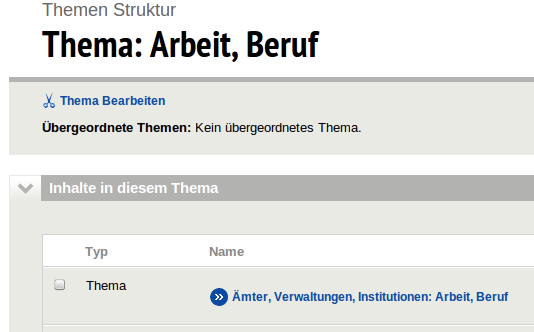
Abb. 5.7 Detailseite zu einem Thema
Mit dieser Ansicht hat man die Möglichkeit, Inhalte von einem Thema einfach in ein anderes Thema zu verschieben:
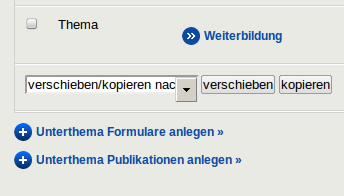
Abb. 5.8 Aktionen für mehrere Themen
Dazu wählt man in der Select-Box das Ziel-Thema aus und wählt entweder die Funktion “Verschieben” oder “Kopieren”. Weiterhin besteht die Möglichkeit automatisch die besonderen Themen für Publikationen und Formulare anzulegen. Diese Sonderthemen werden automatisch befüllt, sofern sich Dienstleistungen in dem darüber liegenden Thema befinden.
5.3.3. Behörden
Die Behörden lassen sich nur über eine A-Z Liste sowie einer hierarchischen Struktur auffinden. Nähere Informationen zur Bearbeitung der Behörde entnehmen Sie bitte der Dokumentation für die IT-Koordinatoren.
Einige Besonderheiten findet man in der Struktur-Ansicht einer Behörde:
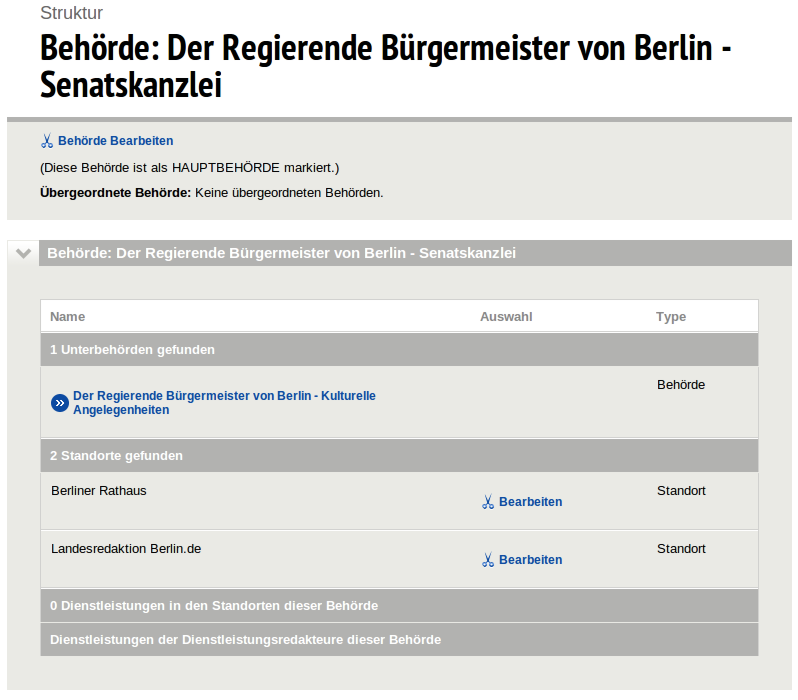
Abb. 5.9 Strukturansicht einer Behörde
Hier sieht man nicht nur untergeordnete Behörden, sondern auch zugeordnete Standorte sowie zugehörige Dienstleistungen. Die Dienstleistungen sind dabei zweigeteilt: Zum einen werden die Dienstleistungen angezeigt, welche von den zugehörigen Standorten angeboten werden. Das sind nicht zwangsläufig auch Dienstleistungen, die von der Behörde verantwortet werden. Die andere Liste beinhaltet die Dienstleistungen, welche von Dienstleistungsredakteuren der Behörde gepflegt werden. Dienstleistungen in dieser Liste müssen nicht unbedingt von den Standorten angeboten werden.
Warnung
Die Listen beinhalten immer nur Referenzen aus der aktuellen Behörde. Standorte und Dienstleistungen aus untergeordneten Behörden werden hier nicht angezeigt.
5.3.4. Leika
Der Berliner LEIKA wird einmal täglich mit dem bundesweiten LEIKA abgeglichen. Die Einträge können per Stichwort oder per hierarchischer Struktur aufgefunden werden. Jeder Eintrag kann bearbeitet werden. Dabei wird allerdings nicht der bundesweite Eintrag bearbeitet, sondern ggf. ein neuer Eintrag für Berlin mit dem Nummern-Prefix “11” angelegt. Sollte es einen für Berlin spezifischen Eintrag geben, wird dieser vor dem bundesweiten Eintrag bevorzugt.
Ab und zu wird es notwendig neue LEIKA-Nummern zu erstellen. Hierzu findet man auf den verschiedenen Ebenen oben rechts geeignete Buttons. Die LEIKA-Spezifikation bietet dafür entsprechende Nummernbereiche, die in der Regel automatisch verwendet werden. Möchte man die Nummer lieber selbst erstellen, kann man auf der Einstiegsseite zu LEIKA eine “Neue Leistung anlegen”. Unter diesem Punkt wird nicht automatisiert eine neue Nummer vergeben.
Sollte zu einem späteren Zeitpunkt eine bundesweit einheitliche Nummer zu einer bestehenden Berliner Nummer vergeben werden, muss diese per Hand ausgetauscht werden. Dazu muss die zugehörige Dienstleistung bearbeitet werden, um dort die Nummer auszutauschen. Dazu müssen in der entsprechenden Behörde gleichfalls die Rechte in Bezug zum Dienstleistungsredakteur angepasst werden. Der entsprechende Eintrag muss auf die neue LEIKA-Nummer umgestellt werden.
5.3.5. Optimierung der Suche (Schlüsselwörter, A-Z-Begriffe und Links suchen)
Ein wichtiger Teil in der Pflege des Verwaltungsführers ist es, Suchergebnisse anpassen zu können. Die Suche im Verwaltungsführer wird nicht nur unter https://service.berlin.de/ verwendet sondern auch in der globalen Suche des Portals unter http://www.berlin.de/suche/
Um festzustellen, nach was gesucht wird, sollte man sich das Kapitel über die Statistik zur Suche weiter unten anschauen.
Um herauszufinden, was unter einem Buchstaben oder Begriff gefunden wird, kann man sich die A-Z Listen unter Schlüsselwörter und A-Z Begriffe anschauen. Der Unterschied zwischen den beiden Feldern lässt sich wie folgt beschreiben:
- Schlüsselwort: In einer Freitextsuche werden die Suchbegriffe mit den eingegebenen Schlüsselwörtern in der DLDB verglichen. Hierbei werden kleine Anpassungen vorgenommen, um z.B. unterschiedliche Schreibweisen von Umlauten abzugleichen. Auch Teilbereiche werden gefunden, so trifft der Suchbegriff “Berlin” auf das Schlüsselwort “Berliner” zu. Ein “Stemming”, also eine grammatikalische Angleichung an den Wortstamm findet allerdings nicht statt.
- A-Z Begriffe: Zum Teil auch “A-Z Titel” genannt. Hierbei handelt es sich um alternative Titel, unter denen ein Objekt zusätzlich in A-Z Listen angezeigt werden soll. Im Verwaltungsführer gibt es dazu die Besonderheit, dass auch Begriffe, die nicht zu Anfang im Titel stehen gefunden werden. Will man den Titel im MBB finden, muss man den Anfangsbuchstaben des ersten Wortes zur Suche verwenden.
Klickt man auf einen Begriff erhält man in der Regel eine Übersicht, in welchen Objekten der Begriff verwendet wird. Bei A-Z Begriffen sollte in der Regel immer nur ein Objekt verknüpft sein. Findet man darunter mehrere Objekte, sollte mindestens bei einem der Objekte der A-Z Begriff näher spezifiziert werden.
Bei Schlüsselwörtern gibt es zudem die Möglichkeit, diese bei mehreren Objekten gleichzeitig zu ändern:
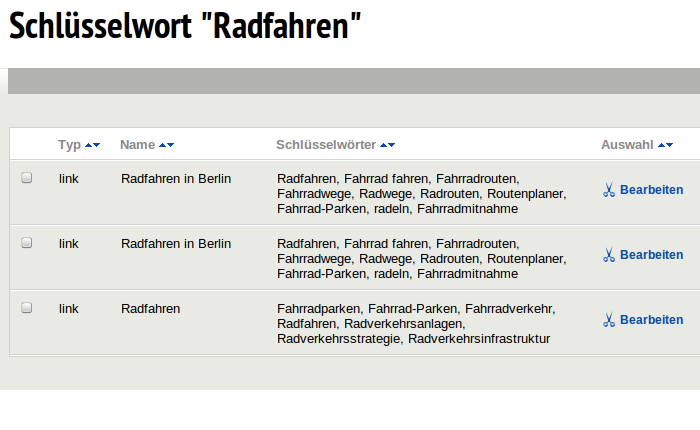
Abb. 5.10 Ansicht eines Schlüsselwortes
Dazu müssen die Checkboxen bei den zu ändernden Objekten angehakt werden, um dann mit den Buttons am Fuß der Seite eine Aktion durchzuführen:

Abb. 5.11 Aktionen für Schlüsselwörter
Dabei stehen Aktionen zum Austauschen eines Schlüsselwortes, zum Hinzufügen eines weiteren Schlüsselwortes wie zum Löschen eines Schlüsselwortes zur Verfügung. Das “Ausgangsschlüsselwort” kann auch geändert werden, falls in der Liste ein anderes Schlüsselwort beispielsweise entfernt werden soll.
Eine weitere Besonderheit ist die Linksuche:
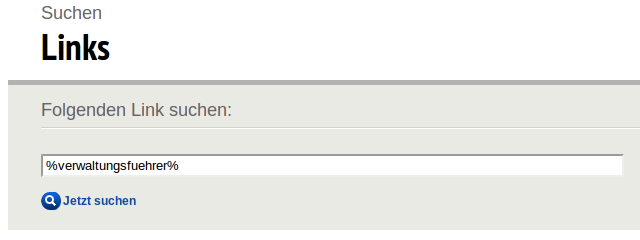
Abb. 5.12 Suche für Links
Hier kann direkt nach Links gesucht werden. Das Prozent-Zeichen “%” steht dabei für einen Platzhalter, falls man z.B. URL-Bereiche finden möchte.
5.3.6. Suche
Zur Auswertung und Qualitätssicherung der in der Dienstleistungsdatenbank gepflegten Daten existiert eine spezialisierte Suche. Diese Erweiterte-Suche ermöglicht es, dynamische zusammenstellbare Ergebnislisten von Datensätzen zu generieren.
Folgende Arten von Datensätzen stehen für eine Suche zur Auswahl:
- Behörden: Ermöglicht die Suche nach bestimmten Behörden mit bestimmten Bedingungen, zum Beispiel alle Behörden in denen eine bestimmte Leika-Nummer zugewiesen ist.
- Dienstleistungen: Ermöglicht die Suche nach Dienstleistungen unter Nutzung bestimmter Bedingungen. So können zum Beispiel alle Dienstleistungen absteigend nach Aktualisierungsdatum sortiert angezeigt werden, welche nach dem 1.1.2015 aktualisiert wurden.
- Standorte: Listet Standorte auf, bei denen die Suchparameter übereinstimmen. Zum Beispiel können alle Standorte angezeigt werden, bei denen noch keine Dienstleistung zugewiesen wurde.
- Themen: Ermöglicht die Suche nach Themen unter Nutzung bestimmter Bedingungen.
- Leika: Ermöglicht die Suche nach Leika-Nummern unter Nutzung der vorher definierten Bedingungen.
- Dienstleistungsredakteure: Suche nach Dienstleistungsredakteure auf Basis der vorher definierten Bedingungen.
- Standortredakteure: Suche nach Standortredakteure auf Basis der vorher definierten Bedingungen.
5.3.7. Anwendungsbeispiel
5.3.7.1. Bedingungen
Wir wollen an einem Beispiel die Verwendung der Suche erläutern. Als möglichen Anwendungsfall nehmen wir eine Auflistung aller Dienstleistungen. Dabei wollen wir folgende Bedingungen erfüllt haben:
- nach dem 1.1.2015 aktualisiert
- geprüft
- Leistungsname enthält Wohnung und auch anmeldung oder abmeldung
- die Ergebnisliste wird absteigend nach Aktualisierungsdatum sortiert, so dass die zuletzt bearbeiteten oben stehen
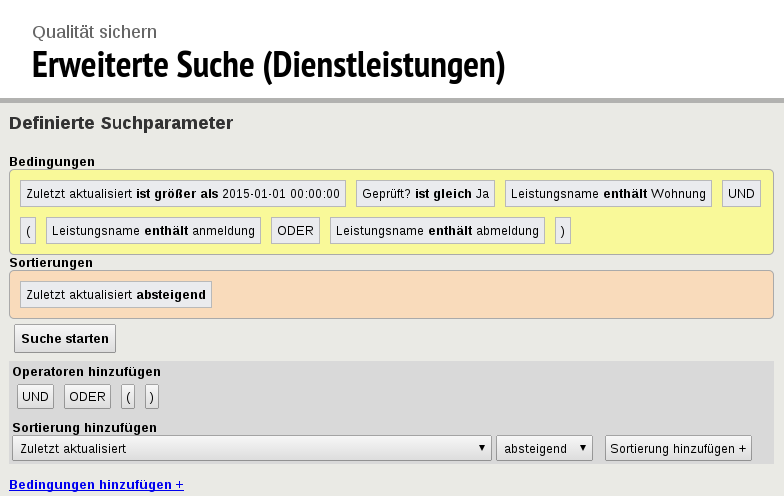
Abb. 5.13 Beispiel eine zusammengestellten Suche
Zu aller erst klicken wir auf  , um die Auflistung der möglichen
durchsuchbaren Felder zu öffnen. Damit öffnet sich folgender Layer
, um die Auflistung der möglichen
durchsuchbaren Felder zu öffnen. Damit öffnet sich folgender Layer
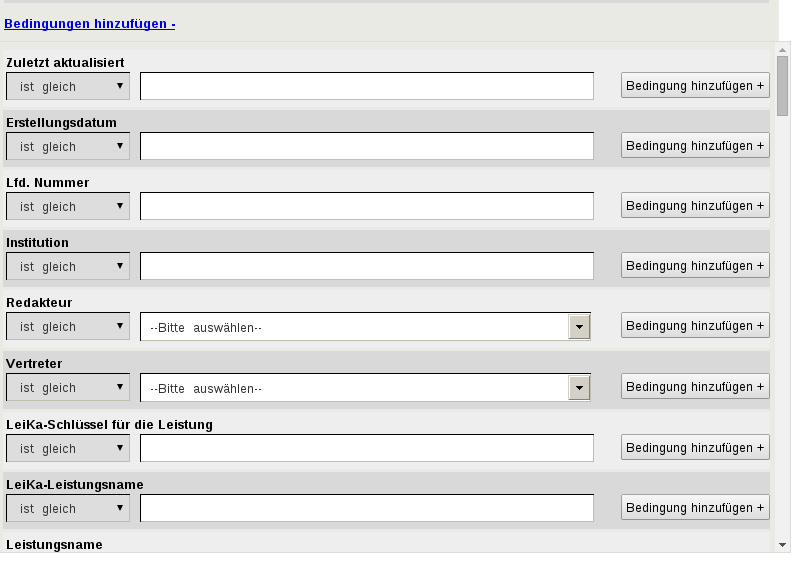
Abb. 5.14 Auswahl von Bedingungen
In dieser Auflistung sehen wir alle möglichen Bedingungen, mit denen wir die Suche durchführen können. Die Bedingungen sind jeweils direkt einem Feld in einem Datensatz zugeordnet. In der Regel sind die Bezeichnungen in den Eingabemasken des Datensatzes und die Bezeichnung der Bedingung gleich. Siehe dazu auch das Kapitel über die Feldbeschreibungen. Eine Bedingung besteht aus jeweils zwei Elementen. Das erste Element ist die Vergleichsoperation:
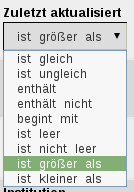
Abb. 5.15 Vergleichsoperator auswählen
Hier können wir festlegen, wie die jeweilige Bedingung Einfluss auf die Suche nimmt. Der Vergleichswert wird in dem rechts daneben stehenden Feld angegeben. Bei einer Suche wird der Vergleichswert mittels der Vergleichsoperation mit einem Feld (= Name der Bedingung) aus dem Datensatz verglichen. Nur wenn der Datensatz, beziehungsweise das jeweilige Feld im Datensatz mit der Bedingung übereinstimmt, wird der Datensatz in den Ergebnissen angezeigt. Dabei können in der Regel unterschiedliche Vergleichsoperationen mit dem Vergleichswert ausgeführt werden:
| ist gleich: | Das Feld muss exakt dem Vergleichswert entsprechen. |
|---|---|
| ist ungleich: | Das Feld darf nicht dem exakten Vergleichswert entsprechen. |
| enthält: | Das Feld muss den Vergleichswert enthalten. Dabei kann es sich auch um einen Teil eines Wortes handeln. So würde “reise” zum Beispiel “Reisepass” wie auch “Geschäftsreisen” entsprechen. |
| enthält nicht: | Das Feld darf den Vergleichswert nicht enthalten. Auch Teile von Wörtern dürfen nicht enthalten sein. Mit dieser Bedingung kann man Inhalte herausfiltern. |
| beginnt mit: | Das Feld muss mit dem jeweiligen Text beginnen. Damit können zum Beispiel LEIKA-Nummernbereiche durchsucht werden. |
| ist leer: | Das Feld enthält keinen Inhalt. Das ist zum Beispiel verwendbar, wenn man prüfen möchte, ob Pflichtfelder ausgefüllt wurden. |
| ist nicht leer: | Das Feld enthält einen beliebigen Inhalt. |
| ist größer als und ist kleiner als: | |
| Das Feld muss kleiner oder größer als der Vergleichswert sein. Das macht nur Sinn mit Feldern die Zahlen oder ein Datum enthalten. | |
Einige Bedingungen enthalten kleine Hilfen bei der Eingabe der Vergleichswerte. Bei Select-Feldern werden zum Beispiel die möglichen Werte angezeigt und bei Datums-Feldern erscheint eine Maske zur schnellen Auswahl eines Datums:
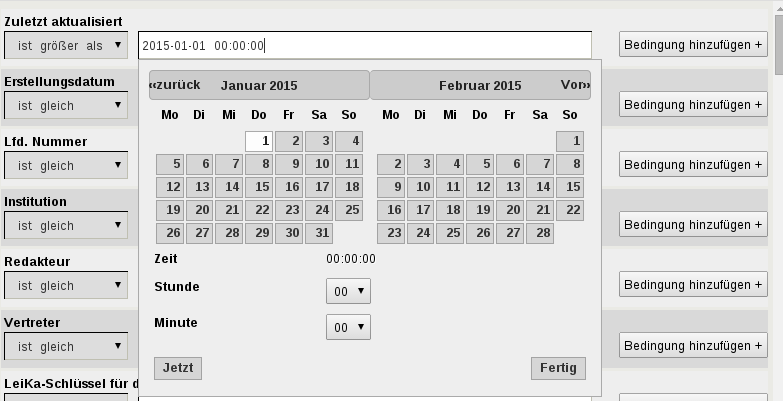
Abb. 5.16 Auswahl in einem Datumsfeld
Sind die gewünschten Einstellungen vorgenommen, können wir die Bedingung
mit einem Klick auf  hinzufügen. Dabei wandern die Einstellungen
zur Vergleichsoperation und zum Vergleichswert nach oben in den Punkt
Definierte Suchparameter und die Eingaben werden unten bei der
jeweiligen Bedingung zurückgesetzt. Dadurch kann man die selbe Bedingung
zum Beispiel mit unterschiedlichen Vergleichsoperationen durchführen.
hinzufügen. Dabei wandern die Einstellungen
zur Vergleichsoperation und zum Vergleichswert nach oben in den Punkt
Definierte Suchparameter und die Eingaben werden unten bei der
jeweiligen Bedingung zurückgesetzt. Dadurch kann man die selbe Bedingung
zum Beispiel mit unterschiedlichen Vergleichsoperationen durchführen.

Abb. 5.17 Definierte Suchparameter
Ein Beispiel für Select-Felder ist das Feld “Geprüft”. Bei Eingabe von Buchstaben werden automatisch alle verfügbaren Auswahlmöglichkeiten angezeigt:

Abb. 5.18 Auswahl eines Wertes
Hier wählen wir ja aus und klicken anschließend wieder auf ,
um die Bedingung hinzuzufügen.
Ein weiteres Eingabefeld ist ein normales Textfeld ohne besondere Funktion, hier können sämtliche Zeichen eingetragen werden. Am Feld Leistungsname stellen wir die Vergleichsoperation auf “enthält”. Im Textfeld daneben geben wir als Beispiel Wohnung ein:

Abb. 5.19 Beispiel einer Bedingung
Auch hier klicken wir anschließend auf , um die Bedingung
hinzuzufügen.
5.3.7.2. Verknüpfungen
Um Bedingungen mit einander zu verknüpfen gibt es die Möglichkeiten einer Verknüpfung mit “UND” sowie “ODER”:
Abb. 5.20 Verfügbare Verknüpfungen
Ohne eine spezielle Angaben werden Bedingungen immer mit “UND” verknüpt. Das bedeutet, dass alle Bedingungen zutreffen müssen und nicht nur eine.
In Unserem Beispiel soll der Leistungsname Wohnung auch anmeldung oder abmeldung enthalten. Um dies zu ermöglichen müssen wir die “ODER”-Verknüpfung verwenden.
So sieht die Bedingung für das System aus
- Leistungsname enthält “Wohnung” und ( Leistungsname enthält “anmeldung” oder Leistungsname enthält “abmeldung” )
Da wir hier eine “ODER”-Verknüpfung (“anmeldung” oder “abmeldung”) haben, müssen wir Klammern nutzen, da zusätzlich zu “anmeldung” oder “abmeldung” auch “Wohnung” im Leistungsname enthalten sein muss. Sollten an dieser Stelle keine Klammern genutzt werden, würde die Bedingung vom System auf Grund von Gültigkeitsbereiche so aussehen:
- ( Leistungsname enthält “Wohnung” und Leistungsname enthält “anmeldung” ) oder Leistungsname enthält “abmeldung”
Dies hätte die Auswirkung, dass auch Dienstleistungen aufgelistet werden, deren Leistungsname nur “abmeldung” enthält. Wir erhalten auch das Ergebnis “Gewerbe abmelden”, welches wir aber nicht haben wollen.
5.3.7.3. Sortierung
Weiterhin bietet die Erweitere-Suche auch die Möglichkeit Ergebnislisten nach bestimmten Felder auf- oder absteigend zu sortieren:

Abb. 5.21 Einstellungen zur Sortierung
Da das Feld zuletzt aktualisiert und absteigend  als Sortierung
bereits ausgewählt ist (das erste Feld ist immer automatisch
vorausgewählt) klicken wir nur auf
als Sortierung
bereits ausgewählt ist (das erste Feld ist immer automatisch
vorausgewählt) klicken wir nur auf 
Bei einem Klick auf erscheint diese dann oben unter
Sortierungen im Punkt Definierte Suchparameter:

5.3.7.4. Bedingungen und Verknüpfungen entfernen
Jede Bedingung  , jede Verknüpfung
  und jede Sortierung
 kann auch wieder entfernt werden. Dies ist möglich, in dem man
mit dem Mauszeiger über die Bedingung, die Verknüpfung oder die
Sortierung fährt, welche man entfernen möchte und auf das
kann auch wieder entfernt werden. Dies ist möglich, in dem man
mit dem Mauszeiger über die Bedingung, die Verknüpfung oder die
Sortierung fährt, welche man entfernen möchte und auf das  klickt.
Die Such-Ergebnisse können für eine weitere Verarbeitung heruntergeladen werden. Dazu wird der CSV-Download ausgewählt. Da es bei einem direkten Öffnen der Datei aus dem Browser zu Zeichensatzproblemen kommen kann, sollte die Datei zunächst abgespeichert werden. In Excel können über „Daten importieren“ -> „aus Text“ die Daten importiert werden. Dabei muss im Importassistent UTF-8 als Zeichensatz ausgewählt werden.
5.3.8. Fertig definierte Suchen
- Alle Standortredakteure und die von ihm bearbeiteten Standorte (bzw. auch wenn kein Standort bearbeitet wird). Sortiert bzw. gruppiert nach Behörden
- Alle Leistungsredakteure und die von ihm bearbeiteten Dienstleistungen. Sortiert bzw. gruppiert nach Behörden / Organisationseinheiten
- Auflistung Dienstleistungen, wo konkrete Standortzuordnungen fehlen
- Auflistung freigeschaltete DL ohne Redakteur
- Auflistung freigeschaltete Standorte ohne Redakteur
- Auflistung Behörden ohne ITK
5.3.9. Nicht abbildbare Suchen
- Liste (LEIKA, DL Status, Verlinkung zu DL, Zuordnung zu Fachverwaltung bzw. Ämtern)
- Leika Nr (Alle Leika Nr inkl. Berliner Nr.) | Status der DL | Link
zur DL | DL Redakteur (Kontaktdaten) | Bereichsfeld (Behörde bzw.
bei Bezirken welches Amt)| welcher IT:Koordinator kümmert sich um
Rechteverwaltung | Flag Relevanz
- Grund: eine Leika-Nummer kann mehrere Dienstleistungen beinhalten
- Auflistung der neuen von der GK Leika bereitgestellten Leika Nr., die auch noch nicht zugeordneten sind.
5.4. Administration
5.4.1. Nutzerverwaltung
Die Nutzerverwaltung befindet sich unter dem Punkt Administration -> Benutzer. Dort können Nutzer zentral angelegt oder bearbeitet werden.
Bemerkung
An dieser Stelle werden nicht die Rechte für die Bearbeitung von Behörden, Standorten und Dienstleistungen festgelegt.
5.4.1.1. Neue Nutzer anlegen
Initial wurden im Juli 2016 alle Nutzerkonten der Dienstleistungsdatenbank aus Imperia 7 importiert. Im Umgang mit diesen alten Nutzerkonten gibt es zwei Fälle, die zu beachten sind:
- Wenn ein Nutzer bereits in Imperia 9 vorhanden ist (Es wird die selbe E-Mail-Adresse verwendet), wird diese Imperia9-Kennung verwendet. Das verwendete Passwort ist das selbe wie bei Imperia 9.
- Konnte zu der E-Mail-Adresse kein Konto in Imperia9 gefunden werden, wurde ein Nutzerkonto unter der alten Imperia 7 Kennung angelegt. In diese Fall muss vor der Verwendung des Kontos das Passwort geändert werden. Dazu werden der Loginname sowie die E-Mail-Adresse benötigt.
Wenn es sich um einen komplett neuen Nutzer handelt, kann ein Zugang mit dem
Link  angelegt werden.
Beim Anlegen von Nutzern wird für den Loginnamen das Schema “vorname.nachname” verwendet. Als Rolle wird “Redakteur” ausgewählt. Die Telefonnumer ist optional, hilft aber bei der schnellen Kontaktaufnahme im Problemfall.
Die Zugangsdaten werden beim Speichern an die eingetragene E-Mailadresse verschickt.
Wenn Sie beim Speichern eine Fehlermeldung erhalten, ist meinst die E-Mailadresse bereits vergeben. Demnach müsste der Nutzer bereits ein Konto besitzen, welches über die A-Z Liste gefunden werden kann.
5.4.1.2. Rollen
Wichtig für die Arbeit mit der Dienstleistungsdatenbank ist die Festlegung der Rolle der Nutzer. Es gibt 4 Optionen:
| Redakteur: | Die Rolle “Redakteur” wird an alle normalen Nutzer der Dienstleistungsdatenbank vergeben. Diese Nutzer können zur Bearbeitung von Behörden, Standorten und Dienstleistungen eingestellt werden. |
|---|---|
| Admin: | Diese Rolle wird den Zentralredakteuren zugewiesen. Damit werden die in diesem Dokument beschriebenen Aktionen sichtbar und durchführbar. |
| Entwickler: | Die Entwickler-Rolle ist an die Programmierer vergeben, die an der Weiterentwicklung der Dienstleistungsdatenbank arbeiten. |
| Nutzer: | Die Rolle “Nutzer” bekommen Zugänge, deren Status auf “gelöscht” gestellt wurde. Damit bleibt die Historie erhalten, aber es ist keine Bearbeitung mehr möglich. |
- ..warning::
- Die Rolle “Nutzer” darf nicht für aktivie Nutzer eingestellt werden. Mit dieser Rolle ist keine Arbeit in der Dienstleistungsdatenbank möglich.
5.4.2. Einstellungen
Die DLDB verfügt über eine Reihe von zur Laufzeit anpassbaren Einstellungen. Diese sind unter dem Menüpunkt “Einstellungen” erreichbar. Hier können zum Beispiel Texte von automatisch generierten E-Mails angepasst werden. Eine Einstellung beinhaltet immer nur einen Namen und einen Wert:
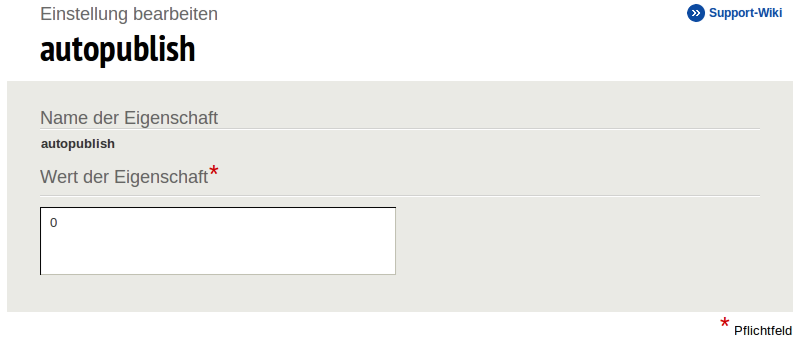
Abb. 5.22 Beispiel einer Einstellung
In der Service-App kann nach dem Laden der App ein Hinweistext (Überschrift und Text) angezeigt werden. Die Texte werden ebenfalls über Einstellungen gepflegt: * Überschrift: “serviceapp.notification.body” * Hinweistext: “serviceapp.notification.subject”
Wenn der Hinweistext nicht mehr angezeigt werden soll, müssen die Inhalte beider Felder wieder gelöscht werden.
5.4.3. Feldbeschreibungen und Hilfetexte
Die Eingabemasken der DLDB sind dynamisch anpassbar. Da sich Anforderungen an Dienstleistungen und Standorte häufiger ändern, bietet die DLDB einen Mechanismus, die Eingabemasken für die Redakteure anzupassen. Wir sprechen hierbei von Feldern, die ein Redakteur ausfüllen muss. Ein Feld hat verschiedene Eigenschaften, wie einen Namen, die Position in der Eingabemaske, eine Kurzbeschreibung mit Hilfetexten oder auch Beispiele. Viele dieser Eigenschaften sind vom Zentralredakteur bearbeitbar, andere Eigenschaften der Felder, wie Zugriffsrechte und technische Einstellungen sind nur Entwicklern zugänglich.
Einstellungen sollten hier nur mit Vorsicht vorgenommen werden (mit Ausnahme von Bezeichnung und Hilfetexten), da hier die Eingabemaske eines Redakteurs zerschossen werden kann. Auch sollte man bei der Reihenfolge von Feldern beachten, dass Änderungen stets an die Redakteure kommuniziert werden, damit es zu keinen Missverständnissen kommt.
Die Feldbeschreibungen selber sind aufgeteilt nach den Objekten, zu denen Sie gehören. Nicht bei allen Objekten ist klar, wofür diese stehen. Zum Teil besteht eine Eingabemaske auch aus einer Kombination von Objekten, indem z.B. die Themen Links referenzieren. Im Folgenden eine einfache Liste mit einer Kurzbeschreibung aller Objekte, die für Zentralredakteure interessant sein könnten:
| Objekt | Beschreibung |
| Ansprechpartner | Referenz in Standorten zu Ansprechpartnern |
| Behoerden | Behörde |
| Descriptions | Die Feldbeschreibungen selber |
| Dienstleister | Standorte |
| Dienstleistungen | Dienstleistung |
| dokument | Referenz in Dienstleistungen zu Notwendigen Unterlagen |
| formular | Referenz in Dienstleistungen zu Formularen |
| hinweis | Referenz in Dienstleistungen zu Voraussetzungen |
| Leika | LEIKA |
| link | Referenz in Dienstleistungen zu weiterführenden Links |
| publikation | Referenz in Dienstleistungen zu Publikationen |
| recht | Referenz in Dienstleistungen zu Rechtsgrundlagen |
| Suchbegriffe | Referenz in Themen und Links zu A-Z Begriffen und Schlüsselwörtern |
| Themen | Thema |
| ThemenDienstleistungen | Referenz in Dienstleistungen zu Themen |
| www | Referenz in Themen zu Links |
| Xdienst | Referenz in Standorten zu Dienstleistungen |
| Xdlbehoerde | Referenz in Dienstleistungen zu Behörden |
| Xleikauser | Referenz in Behörden zu Dienstleistungsredakteuren |
| Xthemen | Referenz in Themen zu Unterthemen |
| Xuserort | Referenz in Behörden zu Standortredakteuren |
5.4.4. E-Mail-Adressen der User
Um allen Nutzern der DLDB Informationen zukommen lassen zu können bietet das MBB eine Möglichkeit, E-Mail-Adressen zu exportieren. Diese können aus dem Textfeld per Copy & Paste in ein Mail-Programm übernommen werden. Hier sollte immer das “BCC”-Feld im E-Mail-Programm verwendet werden um auszuschließen, das Dritte die Liste von E-Mails missbrauchen.
Die Auswahl “Alle Redakteure” schließt auch Zentralredakteure und Entwickler mit ein. Hier werden nur Nutzerkonten mit der Rolle “Nutzer” nicht ausgewählt.
5.5. Mülleimer
Gelöschte Dienstleistungen und Standorte tauchen nicht mehr in den üblichen Listen auf. Um einen gelöschten Eintrag wiederherzustellen, können diese Ansichten verwendet werden.
5.6. Statistik
5.6.1. Suchbegriffe
Jede Suchanfrage im Verwaltungsführer wird gemerkt und für 30 Tage gespeichert. Auf diese Weise erhalten Sie einen Überblick, was in den letzten Wochen gesucht wurde. Als zusätzliche Information wird festgehalten, wie viele Ergebnisse eine Suchanfrage im Verwaltungsführer gefunden hat. Auf diese Weise ist es möglich, die Qualität der vergebenen Schlüsselwörter einzuschätzen. Zur Optimierung der Schlüsselwörter im Verwaltungsführer sind vor allem die Suchanfragen ohne Ergebnis (0-Treffer-Suchen) relevant. Diese gibt Aufschluss über nachgefragte Suchen, die derzeit zu keinem Ergebnis im Service-Portal führen. Finden sich hier sinnvolle Suchanfragen auf Inhalte der DLDB, müssen diese Begriffe nachgetragen werden.
Warnung
Auf Grund der eingesetzten Infrastruktur ist die Statistik nur bedingt richtig. Da auf Grund von Cache-Mechanismen gleiche Suchanfragen, die kurz hintereinander gestellt werden nur einmal gezählt werden, sind nicht alle Abfragen in der Statistik enthalten. Daher sollten die Zahlen nur als relative Zahlen interpretiert werden. Angaben zu der Anzahl der Treffer stimmen aber weiterhin.
5.6.2. Defekte Links
Die DLDB prüft in regelmäßigen Abständen alle Links in der Dienstleistungsdatenbank. In etwa wird jeder Link einmal die Woche überprüft. Ist der Link nicht mehr gültig, wird der Link gekennzeichnet und erscheint in der Liste der defekten Links.
Warnung
In der Liste werden maximal 100 Einträge angezeigt, es kann allerdings weitaus mehr defekte Links in der Datenbank geben. Möchte man einen Link korrigieren, erhält man folgende Ansicht:
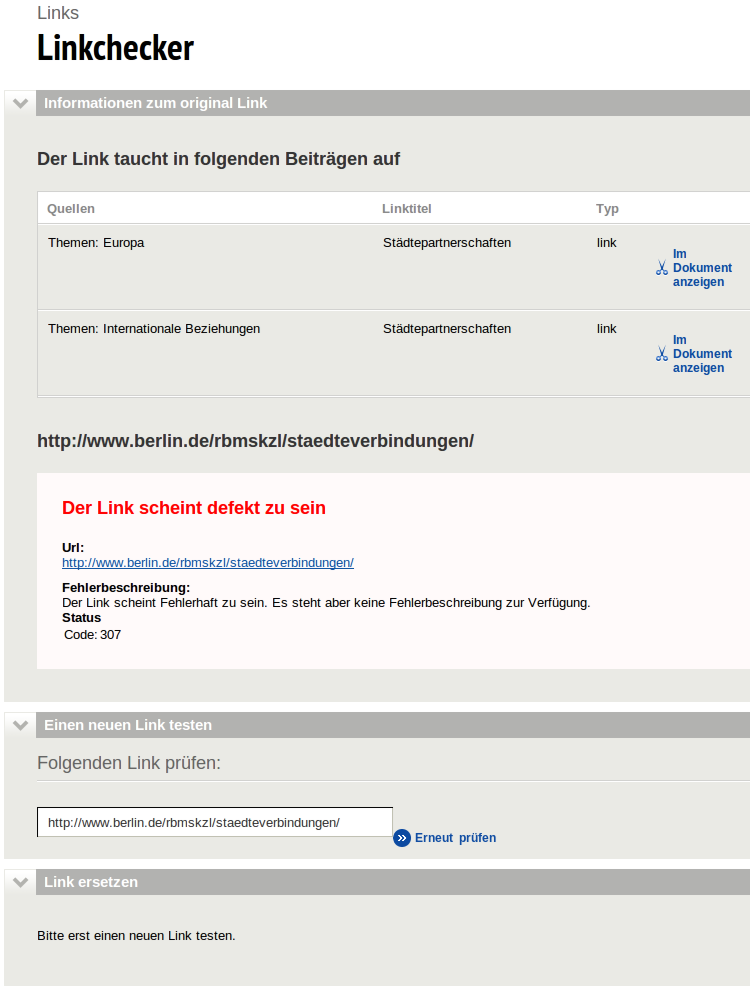
Abb. 5.23 Detailansicht eines Links
Hier wird zum einen angezeigt, in welchen Objekten man den Link finden kann, so dass Sie gegebenenfalls dort auch direkt den Link ändern können. Es besteht aber auch die Möglichkeit, den Link global zu ändern. Zum aktuellen Link gibt es einen Hinweis, warum der Link nicht funktioniert. Dazu gehört auch ein HTTP-Status-Code. Die wichtigsten dieser Codes sind im System mit einer kurzen Beschreibung hinterlegt, bei weniger häufigeren müssen bei Interesse im Internet recherchiert werden.
Der erste Schritt einen fehlerhaften Link auszutauschen, ist die neue URL erneut zu prüfen. Auf diese Weise gehen Sie sicher, dass der neue Link nicht gleichfalls fehlerhaft ist. Ist die Prüfung erfolgreich, erscheint eine Liste mit Objekten, in denen der Link ersetzt werden kann. Markieren Sie die entsprechenden Einträge und klicken Sie auf “Links jetzt ändern”.
Eine häufige Fehlermeldung ist der Fehlercode “301”. Hier sagt die Gegenstelle, dass sie den Link korrigiert haben möchte, da der Link permanent verändert wurde. Häufig besteht die Möglichkeit, verkürzte Links einzugeben, welche die Gegenstelle zum richtigen Link auflöst. In der DLDB sollten allerdings immer dieselben Links stehen, welche auch später in der Adresszeile des Browser erscheinen.