
1.2. Erste Schritte
1.2.1. Voraussetzungen
Um in der Dienstleistungsdatenbank arbeiten zu können, benötigt man entweder einen Zugang zu Imperia 7 (https://imperia.berlinonline.de bis Juli 2016) oder ein Nutzerkonto im sogenannten “Userservice” von BerlinOnline (dieser entspricht dem Zugang zu Imperia). Ein solcher Zugang kann von der Zentralredaktion eingerichtet werden und sollte über Ihren IT-Koordinator beantragt werden.
Beachten Sie bitte, dass trotz eines bestehenden Nutzerkontos noch kein Zugriff auf Dienstleistungen oder Standorte möglich sein muss. Diese Rechte werden von ihrem IT-Koordinator vergeben.
Warnung
Im Gegensatz zu vorher wird das Nutzerkonto aus der Version 7 von Imperia nicht mehr automatisch verwendet. Zugänge, die bereits vor Juli 2016 in Imperia 7 angelegt waren, wurden übernommen. Neuere Nutzer müssen sich zur Einrichtung von Zugangsdaten an die Zentralredaktion wenden. Danach kann ein vorhandener Imperia Zugang oder ein eigenständiger neuer Login verwendet werden. Neue Zugangsdaten werden Ihnen per E-Mail zugeschickt.
1.2.2. Adresse und Login zur Bearbeitung
Ein Login in das System erfolgt über die folgende Seite mit der URL https://service.berlin.de/mbb/ :
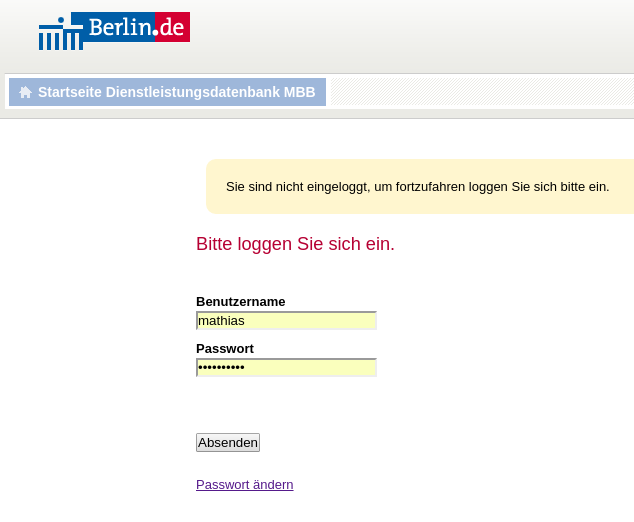
Abb. 1.1 Login unter https://service.berlin.de/
Verwenden Sie den Ihnen mitgeteilten Benutzernamen und das Passwort.
1.2.3. Passwort vergessen/ändern
Sollten Sie ihr Passwort vergessen haben, können Sie über den Link Passwort ändern ein neues Passwort anfordern.
Warnung
Wenn Sie zusätzlich zur Dienstleistungsdatenbank bereits in Imperia einen Zugang mit der identischen E-Mailadresse besitzen, gilt die Passwortänderung für beide Anmeldungen.
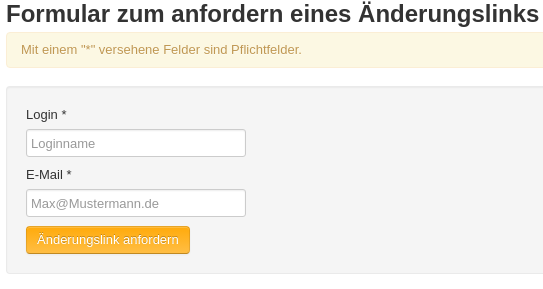
Abb. 1.2 Anfordern einer Passwort-Änderung
Zum Ändern Ihres Passwortes müssen Sie als erstes sowohl Ihren Benutzernamen wie auch Ihre E-Mail-Adresse eintragen. Nach dem Absenden des Formulars wird an die angegebene E-Mail-Adresse eine E-Mail gesendet. Diese enthält einen Link, mit dem eine Änderung des Passwortes vorgenommen werden kann.
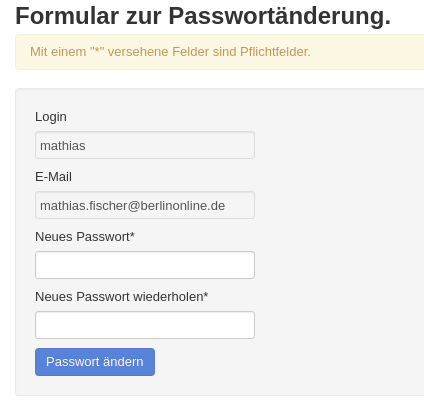
Abb. 1.3 Ändern des Passwortes
Sie können nun das Passwort ändern. Beachten Sie, dass zu Ihrer eigenen Sicherheit strenge Anforderungen an die Erstellung eines Passwortes gestellt werden. Ein Passwort muss daher folgende Kriterien erfüllen:
- Drei der Vier Zeichenvarianten müssen enthalten sein:
- Großbuchstaben “A” bis “Z”
- Kleinbuchstaben “a” bis “z”
- Zahlen “0” bis “9”
- Sonderzeichen wie ”.”, “$” oder ähnliches
- Das Passwort darf nicht Ihrem Benutzernamen oder Ihrer E-Mail-Adresse entsprechen
- Das Passwort muss mindestens 10 Zeichen lang sein
Die Passwörter werden als Hash gespeichert und sind mit einem sogenannten “Salt” versehen. Die Sicherheit des Passwortes ist demnach vor allem von der Länge des Passwortes abhängig. Wir empfehlen daher Passwörter mit 12 und mehr Zeichen zu verwenden.
1.2.4. Kontaktinformationen
Da die Kontaktinformationen wie E-Mail und Telefon regelmäßig verwendet werden, sollten diese bei einer Änderung immer auch in der Dienstleistungsdatenbank aktualisiert werden. Sie können Ihre Kontaktdaten aktualisieren indem Sie oben rechts auf den Link “Kontaktdaten ändern” klicken. Falls Sie die Imperia Zugangsdaten auch für die Dienstleistungsdatenbank verwenden, denken Sie bitte daran, Änderungen an Ihren Kontaktdaten sowohl hier, als auch in Imperia vorzunehmen.
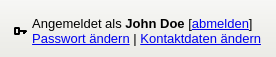
Abb. 1.4 Login-Information mit Links zum Ändern des Passworts und der Kontaktdaten
Die hier anzugebenen Kontaktinformationen werden nicht im Internet veröffentlicht oder für andere Applikationen exportiert. Sie dienen nur dazu, bei fachlichen Fragen oder Anmerkungen Sie ansprechen zu können.
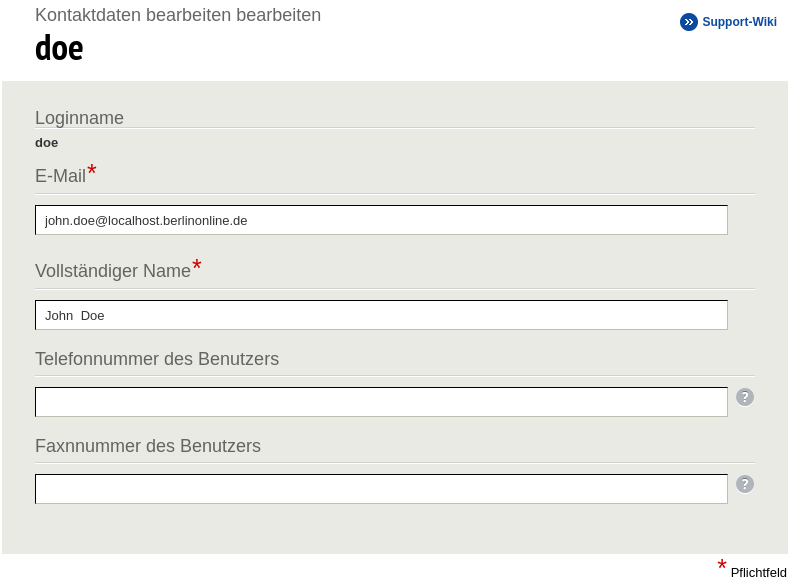
Abb. 1.5 Maske zum Bearbeiten der eigenen Kontakt-Informationen
1.2.5. Liste der verfügbaren Dienstleistungen, Standorte bzw. Behörden
Nach einer erfolgreichen Anmeldung sehen Sie den Startbildschirm, welcher Verweise zu den Ihnen zugeordneten Dienstleistungen, Standorten und Behörden anbietet.
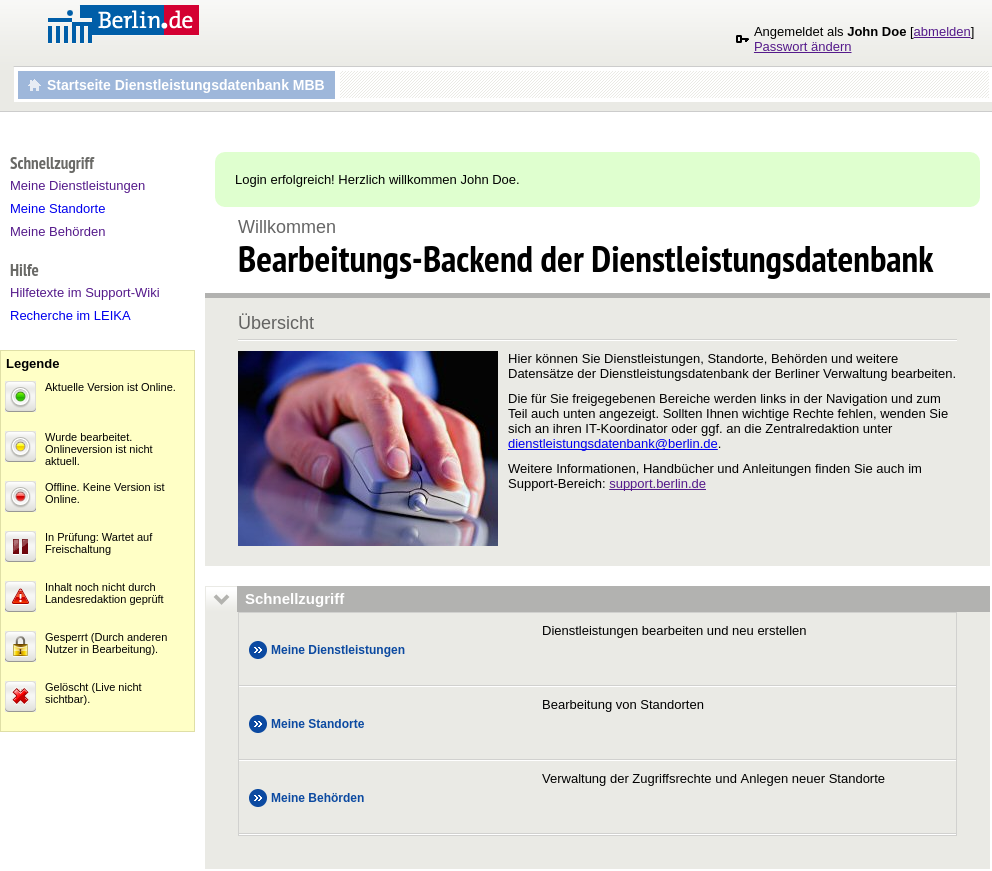
Abb. 1.6 Startbildschirm nach einer erfolgreichen Anmeldung
Die drei verschiedenen Ansichten für Dienstleistungen, Standorte und Behörden stimmen weitestgehend überein. Allerdings können Sie nur für Dienstleistungen ein neues Dokument anlegen, Behörden werden von der Zentralredaktion und Standorte von den IT-Koordinatoren in den Behörden angelegt.
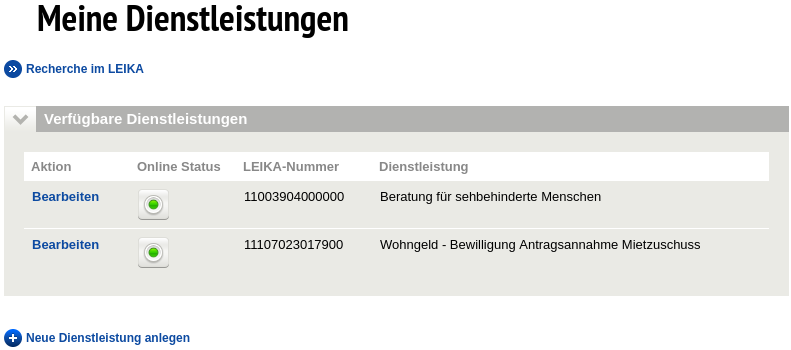
Abb. 1.7 Dienstleistungen, die man bearbeiten kann