
1.5. Mehrsprachigkeit bei Dienstleistungen und Standorten
Bei Dienstleistungen und Standorten ist es möglich, eine Übersetzung bzw. Sprachversion für das Dokument zu erstellen. Zurzeit steht als Sprache nur Englisch zur Verfügung. Weitere Sprachen sind grundsätzlich möglich, erfordern allerdings Einrichtungsaufwand. Bei Bedarf können sich die IT-Koordinatoren an die Landesredaktion wenden.
Um eine Dienstleistung oder einen Standort einer verfügbaren Fremdsprache anzulegen, ist zwingend eine deutschsprachige Version erforderlich. Eine fremdsprachige Dienstleistung oder ein fremdsprachiger Standort kann nicht ohne eine deutschsprachige Version angelegt werden.
Wenn eine Sprachversion vorhanden ist, wird in der Kontaktspalte eine Box mit der verfügbaren Sprache angezeigt, damit ein Sprachwechsel ermöglicht werden kann.
1.5.1. Anlegen einer ersten Sprachversion
Eine neue Sprachversion kann für jede deutschsprachige Dienstleistung oder jeden deutschsprachigen Standort angelegt werden. Dafür gibt es in der Bearbeitenansicht den Abschnitt Übersetzungen.
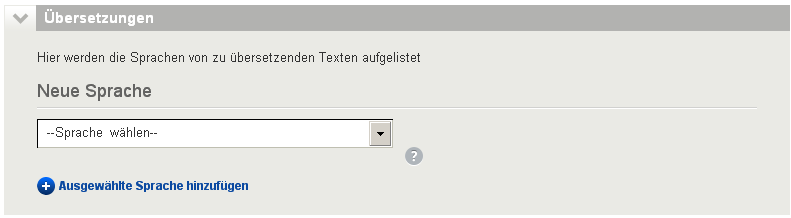
Abb. 1.23 Abschnitt Übersetzungen ohne bestehende Übersetzung einer Version
In der Auswahlliste wird die neue Sprache gewählt und dann mit “Ausgewählte Sprache hinzufügen” zu dem Dokument hinzugefügt.
Jetzt kann für diese Sprache eine Sprachversion angelegt werden. Die Sprachversion spiegelt immer den jetzigen Stand des deutschsprachigen Dokumentes wieder. Die Sprachversion enthält alle Textfelder die im deutschen Dokument zu diesem Zeitpunkt vorhanden sind. Zum Anlegen einer Sprachversion klickt man auf die Titelleiste der Sprache, damit öffnet sich die Detailansicht und wählt “Version hinzufügen”. Bei diesem Schritt werden automatisch alle Textfelder für die Sprache angelegt und, wenn eine Übersetzung vorhanden ist, übersetzt.
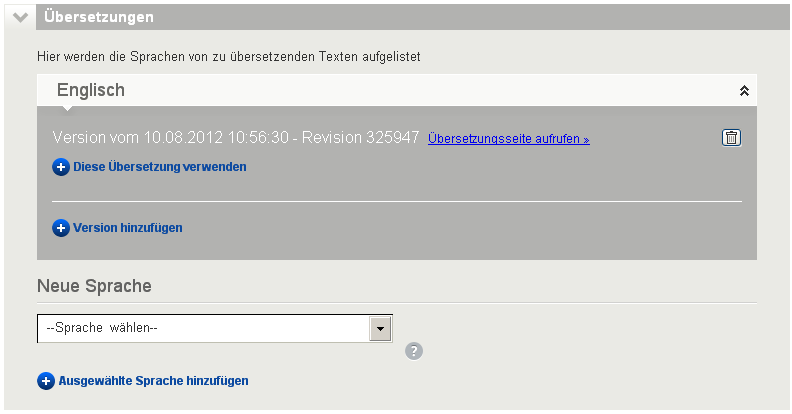
Abb. 1.24 Abschnitt Übersetzungen mit der Sprache Englisch und einer übersetzten Version
Mit “Übersetzungsseite aufrufen” kann das Dokument aufgerufen und bearbeitet werden.
1.5.2. Übersetzen der Texte
Wenn eine Sprachversion vorhanden ist, kann diese mit “Übersetzungsseite aufrufen” bearbeitet werden.
In der Bearbeitenansicht befinden sich nur die Texte des Originaldokumentes. Sie sind alphabetisch nach dem ersten Buchstaben des deutschen Textes geordnet und bestehen immer aus einem Textfelderpärchen. Das erste Textfeld enthält den deutschen Text und kann nicht bearbeitet werden. In das dazu gehörige zweite Textfeld wird die Übersetzung eingetragen. Das Feld kann nach der Erstellung der Version deutsche Texte enthalten, wenn in der Datenbank noch keine Übersetzung vorhanden ist.
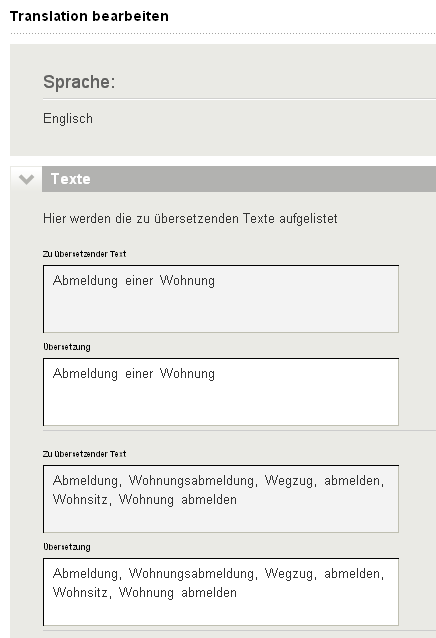
Abb. 1.25 Übersetzungsseite zum Übersetzen von Textfeldern
Die automatische Übersetzung erfolgt Feld für Feld. Das bedeutet, dass für jedes von Hand übersetzte Feld der komplette deutsche und der englische Text gespeichert wird. Es findet keine Übersetzung von einzelnen Wörtern statt, außer sie stehen alleine in einem Eingabefeld. Wenn beim Vergleich der deutsche Text im Dokument mit dem deutschen Text in der Datenbank übereinstimmt, wird die Übersetzung in das zweite Feld geschrieben. Diese Übersetzung funktioniert allerdings nur bei exakt gleichen Texten. Wenn ein Zeichen verändert wurde, kann keine automatische Übersetzung mehr stattfinden. Das wäre beispielsweise beim Ergänzen oder Löschen eines Kommas oder Leerzeichens der Fall.
Es ist möglich den Link zur Bearbeitenansicht an eine Übersetzungsagentur weiterzugeben. Der Link ist verschlüsselt und kann ohne Zugangsdaten verwendet werden. Über den Link kann die Übersetzungsagentur die Übersetzungen direkt einpflegen. Schaltet der Dienstleistungsredakteur diese dann frei (s.u.) verliert der Link zur Bearbeitenansicht seine Gültigkeit, wodurch die Agentur keine Änderungen mehr vornehmen kann. Es steht ebenfalls ein Excelexport für dieses Dokument zur Verfügung, welches eine Alternative zum Bearbeiten über den Link bietet. In diesem Fall muss der Dienstleistungsredakteur jedoch selbst die übersetzten Inhalte eingeben.
In der Sprachversion können keiner Felder hinzugefügt oder gelöscht werden. Wenn in der deutschsprachigen Version neue Felder hinzugefügt oder gelöscht wurden, muss eine neue Sprachversion erstellt werden, damit diese auch in der Übersetzung zur Verfügung stehen.
Warnung
Eine Änderung am deutschsprachigen Dokument muss immer auch per Hand in der Übersetzung eingetragen werden. Die Übersetzung ist damit im Zweifelsfall nicht mehr aktuell. Es soll allerdings verhindert werden, dass nicht übersetzte Inhalte angezeigt werden, daher wird die Übersetzung immer an eine Version des Dokuments gebunden.
1.5.3. Freischaltung
Nachdem alle Felder übersetzt wurden, kann die Sprachversion gespeichert und im nächsten Schritt freigeschaltet werden. Das Freischalten der Sprachversion erfolgt über “Diese Übersetzung verwenden”. Die Übersetzung ist sofort online sichtbar. Eine Kontrolle der Zentralredaktion ist nicht nötig, da eine Übersetzung keine inhaltlichen Veränderungen beinhaltet.
Nach der Freischaltung kann diese Version der Übersetzung weiterhin bearbeitet werden. Die Änderungen sind direkt nach dem Speichern online zu sehen.
1.5.4. Anlegen einer neuen Sprachversion
Wenn eine Änderung am Originaldokument vorgenommen wurde, die weitere Felder einfügt oder vorhandene Felder löscht, muss eine neue Sprachversion angelegt werden. Eine Bearbeitung der vorhandenen Version funktioniert in diesem Fall nicht.
Das Anlegen einer weiteren Sprachversion funktioniert genau wie bei “Anlegen einer ersten Sprachversion” beschrieben. Es muss innerhalb der Sprache eine neue Version angelegt werden. Diese Version kann bearbeitet werden ohne die aktuelle Übersetzung im Livebetrieb zu beeinflussen.
Wenn die Übersetzung abgeschlossen ist, kann die neue Version mit “Diese Übersetzung verwenden” als aktuelle Übersetzung gekennzeichnet werden. Die vorherige Version wird im Livebetrieb gegen die neue ersetzt, bleibt aber in der Bearbeitenansicht weiter erhalten. So ist es auch möglich, eine ältere übersetzte Version zu nutzen.
1.5.5. Löschen von Sprachversionen und Sprachen
Mit dem Mülleimer-Icon kann eine Sprachversion gelöscht werden. Dabei ist zu beachten, dass auch die aktuelle Liveversion ohne Probleme gelöscht werden kann. Wenn die Liveversion gelöscht wurde, steht die Übersetzung nicht mehr zur Verfügung. Wenn die komplette Sprache gelöscht werden soll, muss als erstes die aktuelle Liveversion gelöscht werden. Danach erscheint das Mülleimer-Icon auch bei der Titelleiste.