
1.3. Die Eingabemaske
Die Ansicht der Bearbeitung ist immer gleich aufgebaut, unabhängig davon ob Sie eine Dienstleistung, einen Standort oder eine Behörde editieren. Dabei sind alle Eingabefelder untereinander aufgelistet und mit Boxen in inhaltliche Abschnitte aufgeteilt. Hierbei gibt ein paar Besonderheiten, auf die wir hier im Einzelnen eingehen:
1.3.1. Hilfetexte
Nicht immer ist die Bezeichnung eines Eingabefeldes selbsterklärend. Für diesen Fall existieren rechts neben den Eingabefeldern kleine Icons mit einem Fragezeichen. Klickt man diese mit dem Mauszeiger an, öffnet sich ein Box mit einer kurzen Erklärung zum Eingabefeld:
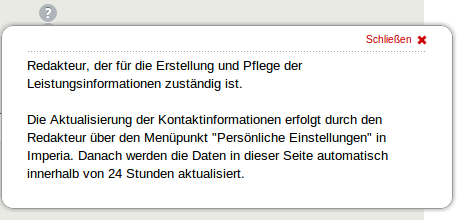
Abb. 1.8 Hilfe für Eingabefelder
Neben den Hilfetexten werden bei vielen Felder unterhalb der Eingabezeile Beispieltexte angezeigt. Diese dienen als Anregung zum korrekten inhaltichen Ausfüllen des Feldes und zeigen, wenn nötig, die vorgegebene Form der Eingabe an.

Abb. 1.9 Beispieltexte für Eingabefelder
Weitergehende inhaltliche Hilfestellungen finden Sie auch im Redaktionshandbuch der Dienstleistungsdatenbank.
1.3.2. Pflichtfelder
Pflichtfelder sind mit einem roten Sternchen markiert:
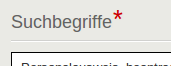
Abb. 1.10 Markierung eines Pflichtfeldes
Ein solches Feld muss ausgefüllt sein, da ansonsten die Bearbeitung nicht gespeichert werden kann. Falls Sie ein Pflichtfeld übersehen, wird dieses automatisch mit einer Fehlermeldung hervorgehoben und angezeigt:
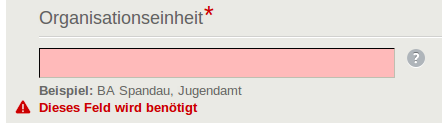
Abb. 1.11 Nicht ausgefülltes Pflichtfeld nach dem Speichern
1.3.3. Spezielle Formate
Bei einigen Feldern sind spezielle Formate vorgegeben. Entspricht die Eingabe nicht diesem Format, können Ihre Änderungen nicht gespeichert werden. Richten Sie sich in diesem Fall nach dem Beispiel, welches unter dem Feld angegeben ist. Tritt ein solcher Fall auf, erscheint folgende Fehlermeldung:
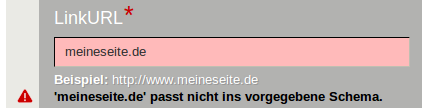
Abb. 1.12 Format Fehler, wenn die Eingabe nicht den Vorgaben entspricht
Die Prüfung ist sehr sensibel und reagiert beispielsweise auf ein Leerzeichen am Anfang oder Ende der Eingabe und zeigt eine Fehlermeldung an. Wenn Sie die Eingaben kopiert und eingefügt haben, kommt es häufig vor, dass ein Leerzeichen am Anfang oder Ende des Textes steht.
1.3.4. Auswahllisten
An einigen Stellen findet man bei der Bearbeitung Auswahllisten wieder. Hier werden allerdings nicht die vom Internetbrowser gewohnten Auswahllisten verwendet, sondern eine angepasste Version. Da einige dieser Listen relativ umfangreich sind, benötigt man ab und zu eine einfache Suche, um einen speziellen Eintrag in dieser Liste zu finden. Daher gibt es bei den Auswahllisten zwei Änderungen gegenüber den gewohnten Auswahllisten im Browser:
- Möchte man die komplette Liste sehen, muss man zwingend auf den Pfeil nach unten klicken.
- Mit einem einfachen Klick in das Element können Sie einen Text eingeben. Diese Texte schränken die Liste ein und erlauben es auf diese Weise, gezielt Einträge in der Liste zu finden:
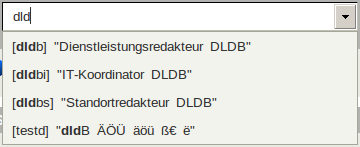
Abb. 1.13 Auswahlbox mit Suchergebnissen
1.3.5. Listenelemente
Eine ganze Reihe von Eingabefeldern müssen mehrfach ausgefüllt werden, wie zum Beispiel Titel, Kurzbeschreibung und LinkURL für “Benötigte Unterlagen” oder Titel und LinkURL für “Rechtliche Grundlagen”. Diese Eingabefelder werden zu Blöcken zusammengefasst. Diese Blöcke können beliebig oft in der Eingabemaske vorkommen. Einen solchen Block nennen wir Listenelement.
Zu jedem Listenelement existiert in der Regel ein “Hinzufügen”-Button:

Abb. 1.14 Button um einen Link hinzuzufügen
Klickt man auf diesen Button, wird ein neues Listenelement hinzugefügt. Ein Listenelement kann wiederum Pflichtfelder beinhalten, so dass leere, nicht ausgefüllte Listenelemente vermieden werden sollten.
Nach dem Speichern werden Listenelemente in der Regel in einer verkürzten Form angezeigt. Da es zum Beispiel bei Standorten häufig eine ganze Reihe von Listenelementen gibt, kann man auf diese Weise den Überblick behalten:
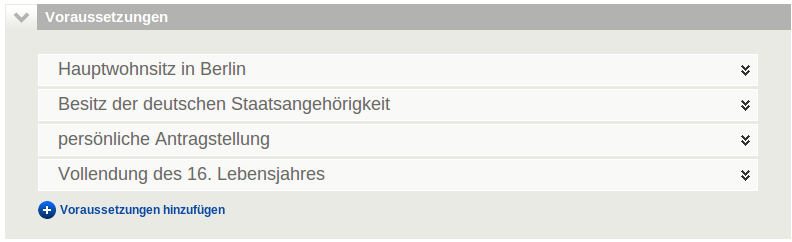
Abb. 1.15 Verkürzte Form von Listenelementen
Will man ein verkürzt dargestelltes Listenelement bearbeiten, klickt man auf
die Titelleiste des Listenelements und erhält den bereits gewohnten Block mit den
Eingabefeldern. In der Titelzeile findet man zudem das Symbol einer
Mülltonne  , mit welcher man das Listenelement löschen kann. Bei
einigen Listenelementen findet man auch Pfeilsymbole
, mit welcher man das Listenelement löschen kann. Bei
einigen Listenelementen findet man auch Pfeilsymbole  . Mit diesen
Pfeilen kann man das Listenelement nach oben oder nach unten verschieben. Auf
diese Weise kann man zum Beispiel besonders wichtige Einträge an den
Anfang stellen. Fehlen diese Pfeile ist die Sortierung in der Regel
alphabetisch und kann nicht vom Redakteur beeinflusst werden.
. Mit diesen
Pfeilen kann man das Listenelement nach oben oder nach unten verschieben. Auf
diese Weise kann man zum Beispiel besonders wichtige Einträge an den
Anfang stellen. Fehlen diese Pfeile ist die Sortierung in der Regel
alphabetisch und kann nicht vom Redakteur beeinflusst werden.
1.3.6. Vorschau, Speichern und Freischalten
Am Ende der Bearbeitungsansicht befinden sich unterschiedliche Buttons. Je nachdem ob man eine Behörde, eine Dienstleistung oder einen Standort bearbeitet können diese leicht variieren. Die folgenden Buttons stehen zur Verfügung:
| Abbruch: | Dieser Button beendet die Bearbeitung ohne das Dokument zu speichern. |
|---|---|
| Vorschau: | Mit “Vorschau” sieht man eine generierte Vorschau mit den aktuellen Daten aus der Eingabemaske. Bitte beachten Sie, dass viele Links in der Vorschau nicht wie erwartet funktionieren. Bei der Vorschau von Dienstleistungen werden bspw. keine Standorte / zuständige Behörden angezeigt. Bei der Vorschau von Standorten werden die angebotenen Dienstleistungen nicht angezeigt. |
| Speichern und Weiterbearbeiten: | |
Mit diesem Button sichern Sie die aktuellen Eingaben ohne diese zu veröffentlichen oder für eine Prüfung freizugeben. Sie können das Browser-Fenster danach auch schließen und zu einem späteren Zeitpunkt weiter arbeiten. Achtung: Auch wenn noch keine Veröffentlichung erfolgt, müssen alle Pflichtfelder ausgefüllt sein. |
|
| Speichern und zur Freischalt-Prüfung senden (nur bei Dienstleistungen): | |
Nach dem Speichern wird eine E-Mail ausgelöst welche die Zentralredaktion über die Änderung in der Dienstleistung informiert. Die Dienstleistung bzw. die Änderungen an der Dienstleistung ist danach noch nicht live, sondern müssen noch durch die Zentralredaktion genehmigt werden. In der Zentralredaktion erfolgt eine inhaltlich-formale Qualitätssicherung. Sie können die Dienstleistung trotzdem weiterbearbeiten auch wenn sie zur Prüfung gesendet wurde. Wenn Sie in dieser Zeit Änderungen vornehmen und Speichern wird die Dienstleistung aus der Prüfung zurückgezogen. Eine Freischaltung durch die Zentralredaktion ist daher erst nach erneutem betätigen des Buttons möglich. Wird die Dienstleistung freigeschaltet erhalten Sie eine Benachrichtigung per E-Mail. |
|
| Speichern und Freischalten: | |
Mit diesem Button wird der Standort oder die Behörde veröffentlicht. Der Button steht nur zur Verfügung, wenn Sie berechtigt sind, die Veröffentlichung durchzuführen. |
|
1.3.7. Löschen von Dienstleistungen, Standorten oder Behörden
Weder Dienstleistungen noch Standorte oder Behörden werden in der Dienstleistungsdatenbank endgültig gelöscht. Zur Dokumentation von Änderungen werden alle Versionen der Bearbeitung aufbewahrt. Wird die Dienstleistung, der Standort oder die Behörde nicht mehr benötigt, setzt man den Status von “In Verwendung” auf “Gelöscht”.
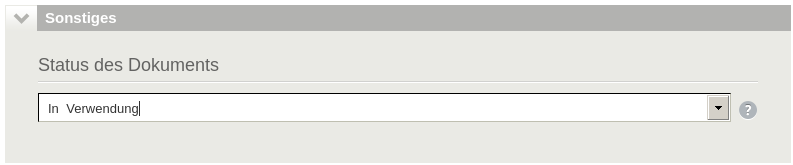
Abb. 1.16 Status einstellen
Eine gelöschte Dienstleistung, ein gelöschter Standort oder eine gelöschte Behörde kann nur von einem Zentralredakteur wieder hergestellt werden. Sie können die Dienstleistung, den Standort oder die Behörde nach dem Löschen nicht mehr bearbeiten.
1.3.8. Status-Eigenschaften
Eine Dienstleistung, ein Standort oder eine Behörde können unterschiedliche Eigenschaften haben, die in verschiedenen Ansichten mittels gleichbleibender Icons dargestellt werden. Mehrere dieser Eigenschaften können auch gleichzeitig zutreffen. Die Bedeutung dieser Icons wird im folgenden Beschrieben:
| Listenicon | Icon in der Bearbeitungsmaske | Beschreibung |
 |
 |
Dienstleistung/Standort/Behörde ist nicht im Internet veröffentlicht |
 |
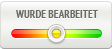 |
Dienstleistung/Standort/Behörde ist zwar im Internet veröffentlicht, allerdings in einer veralteten Version |
 |
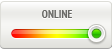 |
Dienstleistung/Standort/Behörde ist in der neusten Version im Internet veröffentlicht |
 |
 |
Die Dienstleistung wartet auf eine Freischaltung |
 |
 |
Dienstleistung/Standort/Behörde wird zur Zeit von einem anderen Nutzer bearbeitet und ist daher für die Bearbeitung gesperrt |
 |
 |
Dienstleistung/Standort/Behörde hat den Status “gelöscht” und wird in einer Reihe von Übersichten nicht angezeigt |
 |
 |
Die neueste Version der Dienstleistung / des Standorts wurde noch nicht von einem Zentralredakteur geprüft. Hinweis zu den Standorten: Die Standort-Versionen werden direkt durch die Redakteure freigeschaltet. Eine Überprüfung findet dort ggf. erst im Nachgang durch einen Zentralredakteur statt. |